Tutorial: Inscrição de Professores
Este guia vai ensinar você, professor ou representante da escola, a cadastrar sua instituição na plataforma OBBiotec. Após o cadastro, você poderá inscrever seus alunos!
Tenha em mãos as seguintes informações:
- description Código INEP da escola (código de 8 dígitos)
- email E-mail profissional ou institucional
- phone Telefone de contato
- attach_file Documento comprobatório (declaração da escola, portaria, etc.) em formato PDF
Como fazer:
image Página de cadastro de escolas
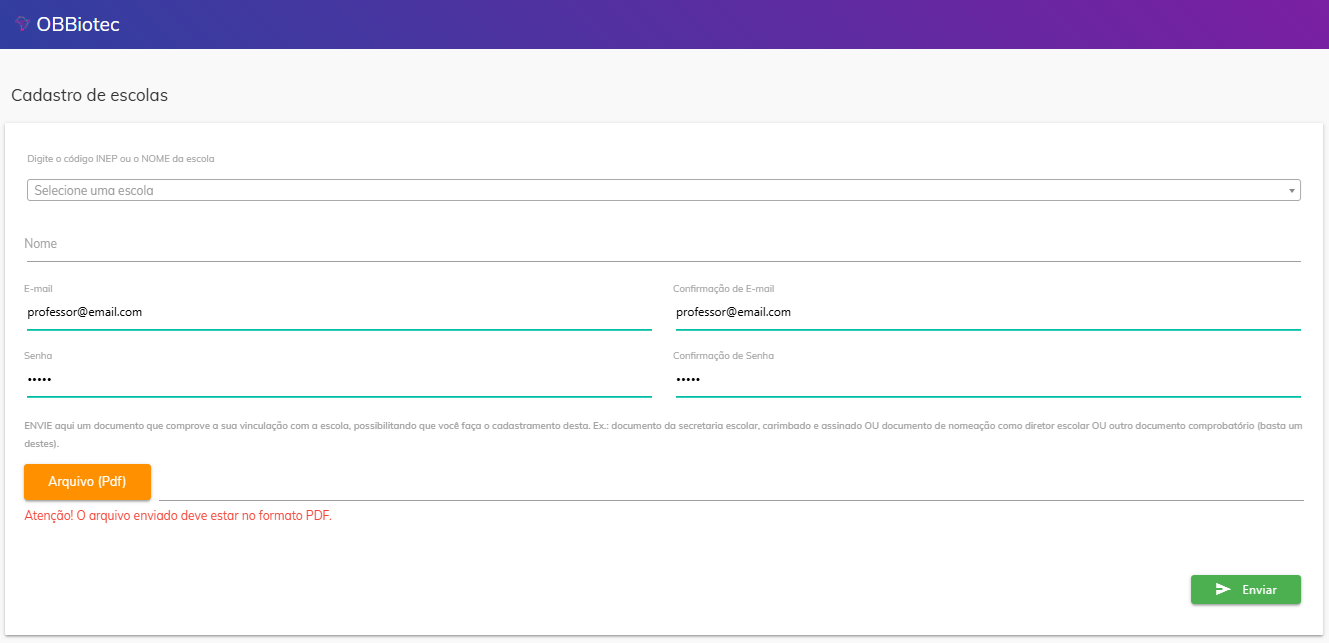
Como fazer:
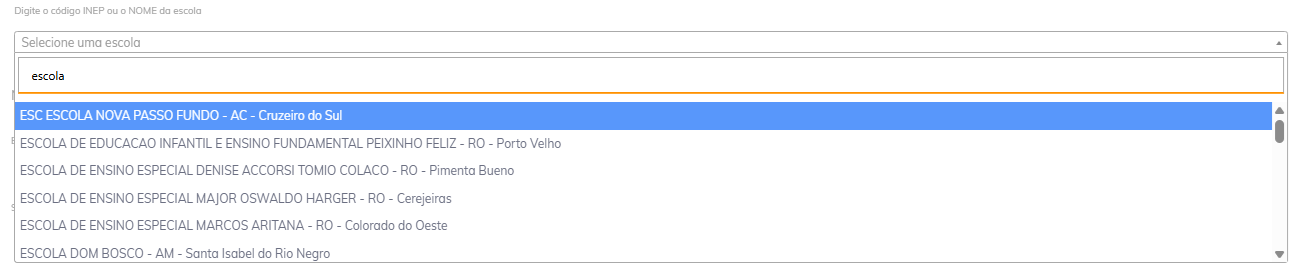
- Digite o código INEP da escola no campo de busca
- OU digite o nome completo da escola
- Aguarde a lista de escolas aparecer e selecione a sua escola
image Busca e seleção da escola
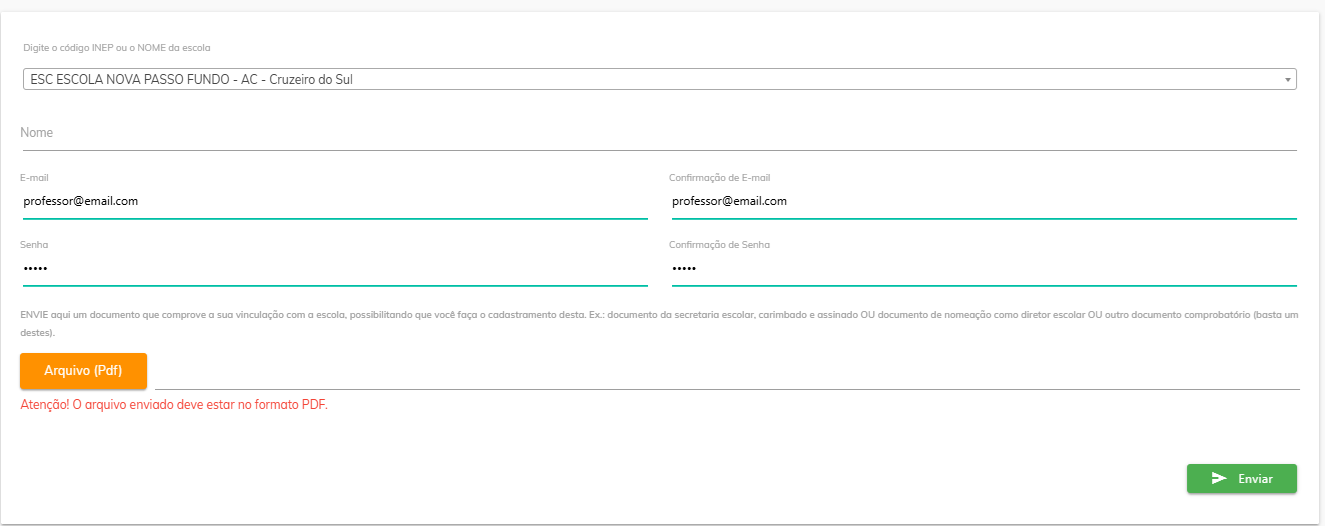
Campos obrigatórios:
- check_circle Nome Completo
- check_circle E-mail (preferencialmente institucional)
- check_circle Confirmação de E-mail (digite o mesmo e-mail novamente)
- check_circle Senha (mínimo 6 caracteres)
- check_circle Confirmação de Senha
- check_circle Documento Comprobatório (PDF)
image Formulário de cadastro do professor
Documentos aceitos:
- Declaração da escola em papel timbrado
- Portaria de nomeação
- Termo de responsabilidade assinado pelo diretor
- Outros documentos que comprovem vínculo com a escola
Requisitos do arquivo:
- check_circle Formato: PDF
- check_circle Tamanho máximo: 5 MB
- check_circle Deve estar legível e completo
- Revise TODOS os dados preenchidos
- Verifique se o documento foi anexado corretamente
- Clique no botão "Enviar"
Após enviar o cadastro:
- email Você receberá um e-mail de confirmação com seus dados de acesso
- vpn_key O e-mail conterá seu login e senha (a senha que você cadastrou)
- link Link direto para acessar o sistema
Agora que você está cadastrado, você pode:
- login Fazer login no sistema com suas credenciais
- person_add Cadastrar alunos individualmente através do menu
-
upload_file
Cadastrar múltiplos alunos em lote através de planilha Excel
→ Ver tutorial de cadastro em lote - edit Atualizar dados da escola se necessário
❌ Minha escola não aparece na busca
→ Entre em contato com o suporte (obbiotec@ufvjm.edu.br) para que sua escola seja adicionada ao banco de dados.
❌ O sistema diz que meu e-mail já está cadastrado
→ Você já possui cadastro! Use a opção "Esqueci minha senha" ou entre em contato com o suporte.
❌ Não consigo anexar o documento
→ Verifique se o arquivo está em formato PDF e tem menos de 5MB. Se o problema persistir, entre em contato com o suporte.
❌ Não recebi o e-mail de confirmação
→ Verifique a caixa de SPAM/Lixo Eletrônico. Se não encontrar, aguarde alguns minutos e verifique novamente.