Tutorial: Cadastro em Lote de Alunos
Este guia vai ensinar você, professor, a cadastrar múltiplos alunos de uma só vez através de uma planilha Excel. Isso economiza muito tempo quando você tem muitos alunos para cadastrar!
- people Rapidez: Cadastre dezenas ou centenas de alunos em poucos minutos
- list Organização: Mantenha os dados em planilha para facilitar atualizações
- error_outline Segurança: Alunos que já estão cadastrados serão ignorados automaticamente
Como fazer:
- Faça login no sistema como professor
- Acesse o menu "Alunos" → "Adicionar por Arquivo"
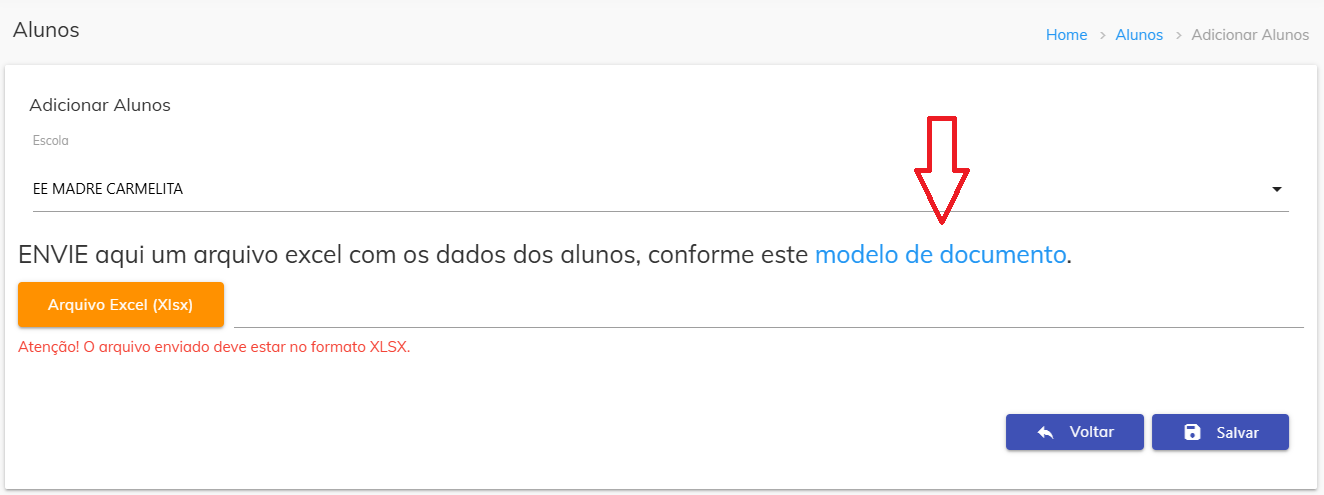
- Clique no linl "Modelo de Documento"
- Salve o arquivo Excel em seu computador
image Botão para baixar modelo
Estrutura da planilha:
| Coluna | Nome do Campo | Obrigatório | Exemplo |
|---|---|---|---|
| A | Nome | SIM | João da Silva |
| B | SIM | joao.silva@email.com | |
| C | Nível Educacional | SIM | Fundamental, Médio Regular ou Médio Técnico |
| D | Sexo | SIM | Masculino ou Feminino |
| E | PcD | NÃO | Sim ou Não |
| F | PcD Laudo | NÃO | Sim ou Não |
| G | AHSD | NÃO | Sim ou Não |
| H | AHSD Laudo | NÃO | Sim ou Não |
Regras importantes:
- warning NÃO ALTERE a primeira linha (cabeçalho) da planilha
- check_circle Preencha a partir da LINHA 2
- check_circle E-mails devem ser únicos para cada aluno
- check_circle Para campos Sim/Não, use exatamente: "Sim" ou "Não"
- check_circle Para Nível Educacional, use: "Fundamental", "Médio Regular" ou "Médio Técnico"
- check_circle Para Sexo, use: "Masculino" ou "Feminino"
image Exemplo de planilha preenchida

Como salvar:
- Salve a planilha no formato .xlsx ou .xls
- Escolha um nome descritivo, exemplo: "alunos_8ano_2024.xlsx"
- Guarde em um local fácil de encontrar no seu computador
Como fazer:
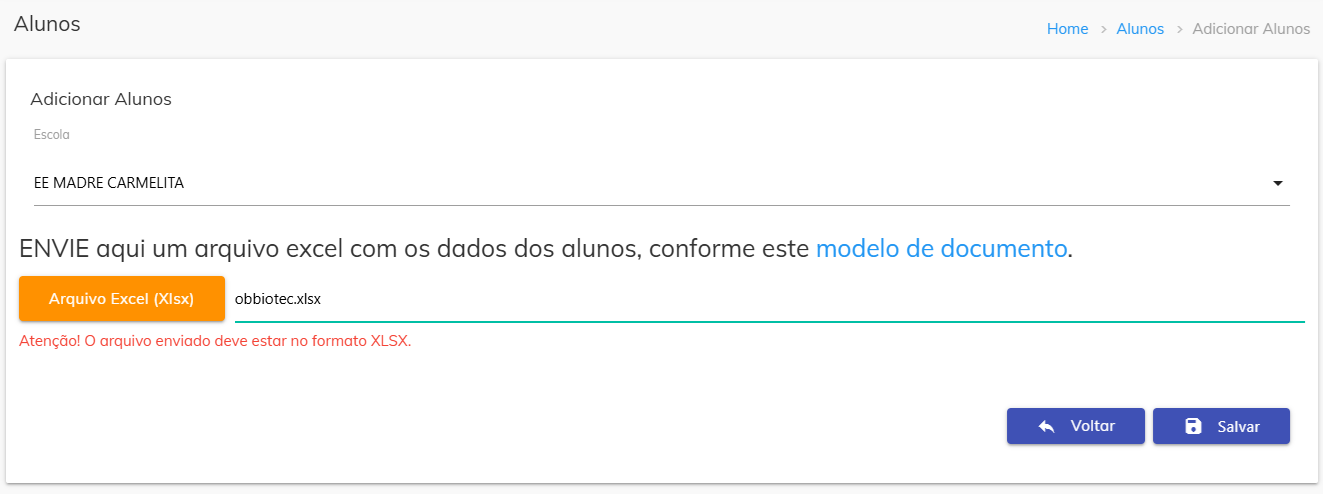
- Acesse "Alunos" → "Adicionar por Arquivo" no menu
- Clique em "Escolher Arquivo" ou "Selecionar Planilha"
- Localize e selecione sua planilha Excel
- Clique em "Salvar"
- Aguarde o processamento (pode levar alguns segundos ou minutos, dependendo da quantidade de alunos)
image Tela de upload da planilha
O sistema irá informar:
- group_add Quantos alunos foram cadastrados com sucesso
- warning Quantos alunos foram ignorados (já cadastrados)
- email Todos os alunos cadastrados receberão e-mail automático com login e senha
❌ Erro: "Não foi possível carregar o arquivo"
→ Verifique se o arquivo está em formato .xlsx ou .xls
→ Certifique-se de que o arquivo não está corrompido
→ Tente salvar novamente em Excel
❌ Erro: "Formato inválido"
→ Não altere o cabeçalho (primeira linha) da planilha
→ Use o modelo fornecido pelo sistema
→ Verifique se os valores estão corretos (Sim/Não, Fundamental/Médio, etc.)
❌ "Todos os alunos já estão cadastrados"
→ Isso significa que todos os e-mails da planilha já existem no sistema
→ Verifique se você não está enviando a mesma planilha duas vezes
→ Para atualizar dados de alunos, use a edição individual
❌ Alguns alunos não foram cadastrados
→ Verifique se os e-mails desses alunos já existem no sistema
→ Confira se todos os campos obrigatórios foram preenchidos
→ Verifique se há espaços em branco ou caracteres especiais nos dados
- save Faça backup da planilha antes de enviar
- spellcheck Revise os dados antes de fazer o upload
- group É melhor fazer uploads em lotes menores (50-100 alunos por vez) do que enviar centenas de uma vez
- update Mantenha a planilha atualizada para facilitar futuras importações